300x250 AD TOP

Services

Elegant Themes

Recent Posts

Tampilkan postingan dengan label Teknologi. Tampilkan semua postingan

Kamis, 25 Februari 2016

Tagged under: , ,

Tips Sebelum Membeli iPhone, iPad atau iPod Touch Bekas(Second)


Berencana untuk membeli iPhone, iPad, atau iPod Touch bekas atau second hand? Membeli produk Apple yang statusnya bekas kalian harus berhati-hati dan jeli sebelum membelinya. Karena tidak jarang kita menemukan penjual/seller curang atau tidak jujur dengan barang yang mereka jual.

Applenesian akan memberikan beberapa tips untuk menghindari kalian dari iPhone atau iPad palsu atau cacad.

Persiapan Sebelum Bertemu Penjual


1. Bawa laptop kalian dengan iTunes versi terbaru. Ini penting banget.
2. Sediakan SIM Card 1 (Providernya terserah). Tidak perlu bawa jika membeli device inject.
3. Headphone 3.5 mm
4. Bawa temen (yang rada sangar di rekomendasiin) untuk jaga-jaga aja.

Now, That's what you should do

1. Mengecek Kondisi Fisik dan Fitur dari Device


Ini adalah step paling awal ketika kalian ingin membeli iPhone atau iPad bekas. Kali ngga maukan kalau salah satu fungsi tombol atau fitur yang seharusnya bisa tapi ngga bisa? Berikut hal-hal yang harus kalian lakukan.

A. Cek semua tombol yang ada, pastikan bekerja dengan baik (Tidak keras dan tidak lembek).

B. Cek logo Apple atau tulisan "iPhone" atau "iPad". Apabila tidak ada kemungkinan itu adalah device yang sudah cacad atau palsu.


C. Tancapkan headphone yang kalian bawa atau yang sudah disediakan oleh penjual. Kemudian putar sebuah lagu atau coba menelpon seseorang untuk memastikan fungsi headphone berjalan dengan baik.

D. Lakukan pengecekan charger dan baterai, pastikan semua berjalan dengan baik (untuk baterai tidak terjadi kebocoran daya)

E.  Kemudian cek fungsi kamera dan ambil beberapa gambar dari kamera tersebut

F. Dan terakhir, cek fungsi touch screen, pastikan tidak ada scratch atau dead pixel. (Jika kalian menemukan lagging pada saat melakukan pengetesan kemungkinan karena device memiliki sedikit ruang penyimpanan atau bermasalah pada iOS nya. Sebaiknya tanyakan kepada penjual untuk lebih lanjutnya).

Kalian juga dapat melakukan pengecekan body device

2. Mengecek Keaslian dari iPhone, iPad atau iPod Touch


Kalau kalian sudah memastikan kondisi fisik dan fitur dari device yang kalian ingin beli. Selanjutnya adalah pengecekan keaslian dari device. Bagaimana caranya?

A. Colokkan kabel usb ke device kemudian hubugnkan ke laptop kalian yang udah ada iTunes terbarunya. Jika iPhone atau iPad tersebut asli maka iTunes akan terbuka otomatis atau kalian dapat membuka iTunes secara manual, apabila tidak terdeteksi apa-apa bisa dipastika iPhone atau iPad yang akan kalian beli palsu.

B. Lakukan pengecekan IMEI atau Serial Number dari device, apakah valid atau tidak. Caranya kalian bukan website ini https://selfsolve.apple.com/agreementWarrantyDynamic.do. Kemudian masukkan IMEI atau Serial Number dari device yang kalian akan beli. Apabila muncul tulisan "We’re sorry, but this serial number is not valid. Please check your information and try again." bisa dipastikan device tersebut palsu.

Kalo asli akan muncul seperti gambar di bawah ini (Hanya contoh ya).


Oh iya untuk melihat IMEI nya kalian dapat melihat pada bagian belakang casing device atau mau yang lebih akurat buka menu Settings -> General -> About.


C. Untuk lebih meyakinkan kalau iPhone atau iPad yang kalian beli itu asli. Kalian buka App Store, apabila yang terbuka bukanlah App Store tapi Google Play Store bisa dipastikan device yang akan kalian beli iPhone atau iPad Super Copy.

D. Dan juga perlu diperhatikan nih. Untuk iPhone asli kalian tidak bisa membuka casing belakang tanpa menggunakan obeng khusu, sedangkan iPhone palsu di geser dikit ke belakan bisa dibuka.

E. Apabila kalian diberikan kesempatan untuk melihat komponen dalam device yang kalian beli. Kami ambil contoh untuk iPhone ya. Untuk iPhone yang asli memiliki baterai dengan ukuran yann panjang.

Kira-kira seperti ini


F. Terakhir adalah lakuakn Field Test Mode dengan mengetik angka *3001#12345#*, kemudian pilih call. Apabila device asli makan akan muncul menu Field Test dan sinyal akan berubah menjadi numerik, sedangkan device palsu tidak.


3. Mengecek Activation Lock pada iPhone, iPad atau iPod Touch


Ini penting banget. Jangan beli iPhone yang kena Activation Lock, kecuali emang kalian mau membayar untuk jasa bypass nya. Biasanya Activation Lock ini akan muncul ketika status iCloud dari device tersebut aktif. Untuk mengetahui apakah device yang akan kalian beli terkena Activation Lock atau tidak. Silahkan ikuti langkah-langkah di bawah ini.

1. Cara ini buat kalian yang awam banget sama yang kayak beginian. Buka situs ini yang udah disedian Apple https://www.icloud.com/activationlock/. Setelah itu masukkan IMEI atau Serial Number dari device + captcha. Apabila hasilnya "Activation Lock : ON" berarti fungsi iCloud dari device tersebut aktif. Apabila sebaliknya, selamat device yang akan kalian beli aman.


2. Jika kondisi yang tidak memungkinkan untuk melihat website tersebut. Sebenernya gampang buat ngeliat Activation Lock ini. Suruh aja penjualnya buat reset devicenya, apabila muncul layar seperti gambar dibawah ini berarti Activation Locknya Aktif.


3. Selanjutnya kalian juga harus memastikan bahwa device tidak dalam keadaan Lost Mode. Biasanya peringatan Lost Mode ada ketika dalam lockscreen mode. Silahkan kunci device kemudian perhatikan, apakah ada notifikasi Lost Mode atau tidak. Contohnya kayak gini.


4. Mengecek Factory Unlock pada iPhone, iPad, atau iPod Touch


Hal ini perlu juga di cek kalo kalian ngga mau terpaku sama satu provider aja. Jika status device yang akan kalian akan beli dalam keadaan Factory Locked, maka otomatis kalian tidak dapat menggunakan provider lainnya selain provider default. Untuk melakukan pengecekannya kalian dapat mengikuti langkah-langkah di bawah ini.

1. Buka menu Settings. Kemudian pilih General > About untuk menemukan IMEI atau Serial Number

2. Buka situs ini http://www.imei.info/.

3. Pada halaman utama kalian masukkan IMEI atau Serial Number dari device. Kalo sudah klik "Check" (Proses pengecekan akan berlangsung kurang lebih 5 menit)

4. Setelah proses pengecekan berhasil kalian akan mendapat informasi dari device. Sekarang kalian pilih Simlock & Warranty


5.Done. Silahkan lihat apakah status dari device tersebut


5. Suruh Penjual untuk melakukan ...

Last, suruh penjual untuk melakukan hal0hal di bawah ini.

1. Reset semua konten dan setting. Caranya Settings > General > Reset >Erase All Content and Settings

2. Matikan fungsi Find My iPhone

3. Sign out iCloud apabila penjual menggunakannya

Kira kira itu aja yang harus kalian lakukan. Jadilah pembeli yang cermat dan teliti. Sekedar saran dari Applenesian nih ya. Jika melakukan pembelian dari situs online, pastikan penjualnya jelas asal usulnya. Cek semua testimoni tentang penjualnya juga kalo perlu. Udah ya capek nih. See ya.


Ref :http://www.applenesian.com/2015/02/tips-sebelum-membeli-iphone-ipad-atau-ipod-touch-bekas.html

Selasa, 01 Desember 2015

Tagged under: , ,

Perbedaan Go-jek Dan Grabbike Di Indonesia


Membantu setiap orang menjadi hal yang luar biasa bagi kita pribadi. Terlebih lagi jika kita membantu atau kita yang mungkin dibantu. Nah kali ini kita akan membahas tentang ojek online yang ada di tanah air. Sumber laman ini didapat dari bocor-banget yang bisa membantu kita apa perbedaan dan persamaannya ya..

Mari Kita simak dengan seksama :

Buat yg belum tau Gojek Vs Grabbike


Sama2 Lulusan Harvard 

Intinya sama-sama membantu semua kalangan kan sob,..
Ojek digital saat ini sedang banyak digunakan dalam jasa transportasi, khususnya di Jakarta. Bahkan, para driver sebutan untuk pekerja ojek digital, sering kita temui di jalan-jalan. Pernahkah berpikiran bagaimana para driver ini mendapatkan banyak pelanggan?
Para driver dan pengguna seakan menjadi lebih terbantu dengan adanya aplikasi pesan ojek di ponsel. Si driver menjadi lebih mudah mencari pelanggan tanpa harus mangkal, sedangkan pengguna bisa memesan ojek di mana saja tanpa harus datang ke pangkalan ojek.
Ternyata para driver memiliki cara tersendiri untuk mengambil lebih banyak penumpang. Memanfaatkan koneksi internet yang cepat adalah cara yang biasanya digunakan oleh mereka.
“Biasanya mereka pakai Bolt biar koneksi internetnya cepat” ujar Anton, 33 tahun, yang ber-profesi sebagai driver Go-Jek.
Seperti yang sudah diketahui bersama, tiap kali ada pelanggan yang ingin menggunakan jasa Go-Jek, para driver terdekat akan berebut (bidding) untuk mendapatkn order tersebut. Jadi dengan memiliki koneksi internet yang cepat, semakin cepat juga dalam proses bid tersebut.
“Kalau di bawah gedung A kita yang pakai internet biasa tidak akan pernah dapat order dari gedung tersebut. Biasanya dapat dari gedung seberang atau lainnya. Beda kalau pakai Bolt, kita bisa dapat dari gedung yang kita sedang berada” tambahnya.
Tapi sayangnya cara ini juga bisa dianggap negatif oleh sesama driver Go-Jek. Karena dianggap terlalu terobsesi dengan uang, seperti tidak ingin berbagi dengan lainnya.
- See more at: http://poster.co.id/2015/09/begini-cara-driver-go-jek-agar-mendapat-banyak-order/#sthash.nlveOpRn.dpuf
Ojek digital saat ini sedang banyak digunakan dalam jasa transportasi, khususnya di Jakarta. Bahkan, para driver sebutan untuk pekerja ojek digital, sering kita temui di jalan-jalan. Pernahkah berpikiran bagaimana para driver ini mendapatkan banyak pelanggan?
Para driver dan pengguna seakan menjadi lebih terbantu dengan adanya aplikasi pesan ojek di ponsel. Si driver menjadi lebih mudah mencari pelanggan tanpa harus mangkal, sedangkan pengguna bisa memesan ojek di mana saja tanpa harus datang ke pangkalan ojek.
Ternyata para driver memiliki cara tersendiri untuk mengambil lebih banyak penumpang. Memanfaatkan koneksi internet yang cepat adalah cara yang biasanya digunakan oleh mereka.
“Biasanya mereka pakai Bolt biar koneksi internetnya cepat” ujar Anton, 33 tahun, yang ber-profesi sebagai driver Go-Jek.
Seperti yang sudah diketahui bersama, tiap kali ada pelanggan yang ingin menggunakan jasa Go-Jek, para driver terdekat akan berebut (bidding) untuk mendapatkn order tersebut. Jadi dengan memiliki koneksi internet yang cepat, semakin cepat juga dalam proses bid tersebut.
“Kalau di bawah gedung A kita yang pakai internet biasa tidak akan pernah dapat order dari gedung tersebut. Biasanya dapat dari gedung seberang atau lainnya. Beda kalau pakai Bolt, kita bisa dapat dari gedung yang kita sedang berada” tambahnya.
Tapi sayangnya cara ini juga bisa dianggap negatif oleh sesama driver Go-Jek. Karena dianggap terlalu terobsesi dengan uang, seperti tidak ingin berbagi dengan lainnya.
- See more at: http://poster.co.id/2015/09/begini-cara-driver-go-jek-agar-mendapat-banyak-order/#sthash.nlveOpRn.dpuf
Ojek digital saat ini sedang banyak digunakan dalam jasa transportasi, khususnya di Jakarta. Bahkan, para driver sebutan untuk pekerja ojek digital, sering kita temui di jalan-jalan. Pernahkah berpikiran bagaimana para driver ini mendapatkan banyak pelanggan?
Para driver dan pengguna seakan menjadi lebih terbantu dengan adanya aplikasi pesan ojek di ponsel. Si driver menjadi lebih mudah mencari pelanggan tanpa harus mangkal, sedangkan pengguna bisa memesan ojek di mana saja tanpa harus datang ke pangkalan ojek.
Ternyata para driver memiliki cara tersendiri untuk mengambil lebih banyak penumpang. Memanfaatkan koneksi internet yang cepat adalah cara yang biasanya digunakan oleh mereka.
“Biasanya mereka pakai Bolt biar koneksi internetnya cepat” ujar Anton, 33 tahun, yang ber-profesi sebagai driver Go-Jek.
Seperti yang sudah diketahui bersama, tiap kali ada pelanggan yang ingin menggunakan jasa Go-Jek, para driver terdekat akan berebut (bidding) untuk mendapatkn order tersebut. Jadi dengan memiliki koneksi internet yang cepat, semakin cepat juga dalam proses bid tersebut.
“Kalau di bawah gedung A kita yang pakai internet biasa tidak akan pernah dapat order dari gedung tersebut. Biasanya dapat dari gedung seberang atau lainnya. Beda kalau pakai Bolt, kita bisa dapat dari gedung yang kita sedang berada” tambahnya.
Tapi sayangnya cara ini juga bisa dianggap negatif oleh sesama driver Go-Jek. Karena dianggap terlalu terobsesi dengan uang, seperti tidak ingin berbagi dengan lainnya.
- See more at: http://poster.co.id/2015/09/begini-cara-driver-go-jek-agar-mendapat-banyak-order/#sthash.nlveOpRn.dpuf
Ojek digital saat ini sedang banyak digunakan dalam jasa transportasi, khususnya di Jakarta. Bahkan, para driver sebutan untuk pekerja ojek digital, sering kita temui di jalan-jalan. Pernahkah berpikiran bagaimana para driver ini mendapatkan banyak pelanggan?
Para driver dan pengguna seakan menjadi lebih terbantu dengan adanya aplikasi pesan ojek di ponsel. Si driver menjadi lebih mudah mencari pelanggan tanpa harus mangkal, sedangkan pengguna bisa memesan ojek di mana saja tanpa harus datang ke pangkalan ojek.
Ternyata para driver memiliki cara tersendiri untuk mengambil lebih banyak penumpang. Memanfaatkan koneksi internet yang cepat adalah cara yang biasanya digunakan oleh mereka.
“Biasanya mereka pakai Bolt biar koneksi internetnya cepat” ujar Anton, 33 tahun, yang ber-profesi sebagai driver Go-Jek.
Seperti yang sudah diketahui bersama, tiap kali ada pelanggan yang ingin menggunakan jasa Go-Jek, para driver terdekat akan berebut (bidding) untuk mendapatkn order tersebut. Jadi dengan memiliki koneksi internet yang cepat, semakin cepat juga dalam proses bid tersebut.
“Kalau di bawah gedung A kita yang pakai internet biasa tidak akan pernah dapat order dari gedung tersebut. Biasanya dapat dari gedung seberang atau lainnya. Beda kalau pakai Bolt, kita bisa dapat dari gedung yang kita sedang berada” tambahnya.
Tapi sayangnya cara ini juga bisa dianggap negatif oleh sesama driver Go-Jek. Karena dianggap terlalu terobsesi dengan uang, seperti tidak ingin berbagi dengan lainnya.
- See more at: http://poster.co.id/2015/09/begini-cara-driver-go-jek-agar-mendapat-banyak-order/#sthash.nlveOpRn.dpuf
Ojek digital saat ini sedang banyak digunakan dalam jasa transportasi, khususnya di Jakarta. Bahkan, para driver sebutan untuk pekerja ojek digital, sering kita temui di jalan-jalan. Pernahkah berpikiran bagaimana para driver ini mendapatkan banyak pelanggan?
Para driver dan pengguna seakan menjadi lebih terbantu dengan adanya aplikasi pesan ojek di ponsel. Si driver menjadi lebih mudah mencari pelanggan tanpa harus mangkal, sedangkan pengguna bisa memesan ojek di mana saja tanpa harus datang ke pangkalan ojek.
Ternyata para driver memiliki cara tersendiri untuk mengambil lebih banyak penumpang. Memanfaatkan koneksi internet yang cepat adalah cara yang biasanya digunakan oleh mereka.
“Biasanya mereka pakai Bolt biar koneksi internetnya cepat” ujar Anton, 33 tahun, yang ber-profesi sebagai driver Go-Jek.
Seperti yang sudah diketahui bersama, tiap kali ada pelanggan yang ingin menggunakan jasa Go-Jek, para driver terdekat akan berebut (bidding) untuk mendapatkn order tersebut. Jadi dengan memiliki koneksi internet yang cepat, semakin cepat juga dalam proses bid tersebut.
“Kalau di bawah gedung A kita yang pakai internet biasa tidak akan pernah dapat order dari gedung tersebut. Biasanya dapat dari gedung seberang atau lainnya. Beda kalau pakai Bolt, kita bisa dapat dari gedung yang kita sedang berada” tambahnya.
Tapi sayangnya cara ini juga bisa dianggap negatif oleh sesama driver Go-Jek. Karena dianggap terlalu terobsesi dengan uang, seperti tidak ingin berbagi dengan lainnya.
- See more at: http://poster.co.id/2015/09/begini-cara-driver-go-jek-agar-mendapat-banyak-order/#sthash.nlveOpRn.dpuf
Ojek digital saat ini sedang banyak digunakan dalam jasa transportasi, khususnya di Jakarta. Bahkan, para driver sebutan untuk pekerja ojek digital, sering kita temui di jalan-jalan. Pernahkah berpikiran bagaimana para driver ini mendapatkan banyak pelanggan?
Para driver dan pengguna seakan menjadi lebih terbantu dengan adanya aplikasi pesan ojek di ponsel. Si driver menjadi lebih mudah mencari pelanggan tanpa harus mangkal, sedangkan pengguna bisa memesan ojek di mana saja tanpa harus datang ke pangkalan ojek.
Ternyata para driver memiliki cara tersendiri untuk mengambil lebih banyak penumpang. Memanfaatkan koneksi internet yang cepat adalah cara yang biasanya digunakan oleh mereka.
“Biasanya mereka pakai Bolt biar koneksi internetnya cepat” ujar Anton, 33 tahun, yang ber-profesi sebagai driver Go-Jek.
Seperti yang sudah diketahui bersama, tiap kali ada pelanggan yang ingin menggunakan jasa Go-Jek, para driver terdekat akan berebut (bidding) untuk mendapatkn order tersebut. Jadi dengan memiliki koneksi internet yang cepat, semakin cepat juga dalam proses bid tersebut.
“Kalau di bawah gedung A kita yang pakai internet biasa tidak akan pernah dapat order dari gedung tersebut. Biasanya dapat dari gedung seberang atau lainnya. Beda kalau pakai Bolt, kita bisa dapat dari gedung yang kita sedang berada” tambahnya.
Tapi sayangnya cara ini juga bisa dianggap negatif oleh sesama driver Go-Jek. Karena dianggap terlalu terobsesi dengan uang, seperti tidak ingin berbagi dengan lainnya.
- See more at: http://poster.co.id/2015/09/begini-cara-driver-go-jek-agar-mendapat-banyak-order/#sthash.nlveOpRn.dpuf
Ojek digital saat ini sedang banyak digunakan dalam jasa transportasi, khususnya di Jakarta. Bahkan, para driver sebutan untuk pekerja ojek digital, sering kita temui di jalan-jalan. Pernahkah berpikiran bagaimana para driver ini mendapatkan banyak pelanggan?
Para driver dan pengguna seakan menjadi lebih terbantu dengan adanya aplikasi pesan ojek di ponsel. Si driver menjadi lebih mudah mencari pelanggan tanpa harus mangkal, sedangkan pengguna bisa memesan ojek di mana saja tanpa harus datang ke pangkalan ojek.
Ternyata para driver memiliki cara tersendiri untuk mengambil lebih banyak penumpang. Memanfaatkan koneksi internet yang cepat adalah cara yang biasanya digunakan oleh mereka.
“Biasanya mereka pakai Bolt biar koneksi internetnya cepat” ujar Anton, 33 tahun, yang ber-profesi sebagai driver Go-Jek.
Seperti yang sudah diketahui bersama, tiap kali ada pelanggan yang ingin menggunakan jasa Go-Jek, para driver terdekat akan berebut (bidding) untuk mendapatkn order tersebut. Jadi dengan memiliki koneksi internet yang cepat, semakin cepat juga dalam proses bid tersebut.
“Kalau di bawah gedung A kita yang pakai internet biasa tidak akan pernah dapat order dari gedung tersebut. Biasanya dapat dari gedung seberang atau lainnya. Beda kalau pakai Bolt, kita bisa dapat dari gedung yang kita sedang berada” tambahnya.
Tapi sayangnya cara ini juga bisa dianggap negatif oleh sesama driver Go-Jek. Karena dianggap terlalu terobsesi dengan uang, seperti tidak ingin berbagi dengan lainnya.
- See more at: http://poster.co.id/2015/09/begini-cara-driver-go-jek-agar-mendapat-banyak-order/#sthash.nlveOpRn.dpuf

Jumat, 20 November 2015

Tagged under: ,

Cara Ampuh me-Reset Ulang Smartphone Android Seperti Baru dari Pabrik 2015


DAFFY GHANI - Hai sobat kali ini saya kan share mengenai cara untuk mengembalikan semua aplikasi dan pengaturan pada android kita agar kembali seperti hp baru . Untuk langkah ini biasa disebut Recovery Mode. Apa itu Recovery Mode android? Recovery mode android pada dasarnya adalah suatu menu android yang berguna untuk recovery atau memperbaiki kerusakan software android. Pada beberapa tipe handphone, upgrade software dapat juga dilakukan langsung melalui recovery mode. Tidak semua tablet / handphone android memiliki recovery mode, namun pada beberapa tipe android, hal ini dapat diatasi dengan menginstall recovery mode buatan pihak ketiga, misalnya ClockwordMod recovery atau xRecovery.

 
Pada umumnya Factory Reset dapat dilakukan melalui menu Settings (pengaturan) > Privacy (privasi) > Factory data reset (reset data pabrik). Namun bila kondisi handphonenya tidak mau start atau tidak mau masuk ke menu, maka untuk melakukan factory reset, harus melalui recovery mode.


Reset Ulang Smartphone android dengan cara "Recovery mode" akan sangat berguna bila Anda mengalami hal-hal sebagai berikut:

1. Bila handphone android tidak dapat start atau hanya berhenti di logo saja (biasa disebut boot loop android). Hal ini bisa disebabkan oleh beberapa hal, misalnya akibat ada aplikasi yang error atau baru saja menginstall aplikasi yang tidak kompatibel dengan tipe handphone (dalam banyak kasus, setelah menginstall font changer).

2. Bila handphone android dapat dinyalakan, namun tidak mau merespon input dari pengguna, misalnya layar android tidak mau disentuh atau tidak dapat masuk ke menu telepon / tablet.

3. Bila Anda lupa PIN, Password atau Anda terlalu banyak melakukan percobaan menggambar pola (pattern) pengunci ponsel android yang menyebabkan Anda tidak dapat masuk ke menu.

4. Kerusakan-kerusakan software android lainnya.

Untuk melakukan factory reset via recovery mode secara garis besar dapat dilakukan dengan dua langkah mudah berikut. Namun sebelumnya, do with your own risk atau resiko ditanggung sendiri ok wink

Tahap 1: Masuk ke recovery mode


Untuk dapat masuk ke recovery mode android, Anda harus mematikan dulu handphone / tabletnya, tekan dan tahan beberapa tombol android secara bersamaan (misalnya untuk Galaxy Young S5360 tekan tombol vol Up + home + power secara bersamaan) dan Anda akan masuk ke dalam recovery mode.

Cara masuk recovery mode (tombol yang harus ditekan) bisa berbeda-beda antara satu tipe HP dengan tipe lainnya. Recovery mode tampilannya hanya berupa tulisan saja. Dan didalam recovery mode, pada umumnya Anda tidak dapat menggunakan layar sentuhnya, jadi untuk navigasi naik dan turun, biasanya menggunakan tombol volume (tergantung tipe handphone android).

Berikut contoh tampilan recovery mode android:

Recovery Mode android


Tahap 2: Lakukan Wipe Data / Factory Reset

Setelah berhasil masuk ke recovery mode, yang Anda harus lakukan tinggal memilih fitur "Wipe Data / Factory Reset" setelah itu restart handphone Anda.

Agar Anda tidak bingung, berikut contoh cara melakukan factory reset pada handphone android Samsung Galaxy Young:

1. Pastikan baterai masih cukup banyak (minimal 70%)

2. Matikan handphone

3. Tekan dan tahan tombol Volume Up + tombol HOME(tengah) + tombol Power secara bersamaan selama beberapa detik > Anda akan masuk ke recovery mode android

4. Dengan menggunakan tombol Volume, arahkan kursor hingga berada di tulisan "Factory reset / wipe data"

5. Tekan tombol HOME untuk memulai proses > harap sabar saat proses berlangsung

6. Reboot handphone

Jadi, bila Anda mengalami boot loop pada handphone android atau Anda lupa akan kata sandi atau pengunci pola handphone android, yang perlu Anda lakukan hanyalah masuk ke recovery mode > lakukan Factory Reset / Wipe data. Sekarang yang menjadi masalah adalah banyak orang yang tidak mengetahui cara masuk recovery mode tablet / handphone android miliknya.

Berikut adalah cara masuk recovery mode beberapa tipe handphone android. (diurutkan berdasarkan abjad merk handphone)


Note: Untuk masuk ke recovery mode, semuanya dilakukan dari kondisi handphone mati (off)

ACER

Acer BeTouch E210 dan Acer Liquid Metal:
Tekan Tombol Volume Down + Camera + Power Secara bersamaan > Ikuti petunjuk yang ada di layar

ADVAN

Advan T1c:
Tekan tombol POWER, setelah mulai start-up, tekan tombol Volume Down hingga keluar gambar android dan Segitiga + tanda seru /!\. Setelah itu tekan tombol HOME untuk masuk ke recovery mode. Bila tombol HOME tidak berfungsi, coba tekan tombol MENU.

CROSS

Cross A1 Tabmate:
Tekan dan tahan tombol Vol Down lalu tekan tombol POWER (keduanya jangan dilepas sampai masuk recovery mode)

Cross AD350:

Tekan tombol HOME + Volume Down + Tekan tombol Power > akan muncul tanda /!\ > tekan tombol HOME

Cross A6T TabMate:

Tekan Tombol Home + Volume Up + Tombol Power

CSL

Blueberry CSL Mi 410:
Tekan dan tahan tombol Volume Up + Volume Down + Power secara bersamaan > setelah itu tekan tombol HOME

Blueberry CSL Mi 320:

Tekan Trackpad + tombol Volume Up + Power bersamaan

HUAWEI

Huawei X3 dan X5:
Tekan dan tahan tombol vol up + tombol Power

Huawei S7:

Tekan tombol MENU + Call + Power
Ideos C8150 (AHA Touch):
Tekan tombol Call + Volume Up + Tombol Power

IMO

IMO Tab Z5:
Takan Tombol Power + Volume Down secara bersamaan > saat ada tampilan IMO, lepas tombol Power (Tombol Volume tetap ditahan).

IVIO

IVIO DE88:
Tekan dan tahan Tombol Camera + Tombol HOME > tunggu hingga muncul logo android, langsung tekan tombol MENU+BACK bersamaan. Navigasi menggunakan tombol Volume, untuk memilh atau OK gunakan tombol Camera.

LG

LG L3 E400:
Tekan Tombol Tengah + Volume Atas + Tombol Power > tunggu sampai muncul logo LG , lepas tombol power.

Cara Hard Reset LG L3 E400:

Tekan Tombol Tengah + Volume Bawah + Tombol Power, setelah bergetar dan keluar logo LG , lepas tombol power > tunggu beberapa saat.

SAMSUNG

Samsung Galaxy Mini, Galaxy Ace, Galaxy Gio dan Galaxy Fit:
Tekan tombol Home(tengah) + Power, tunggu sampai muncul logo Samsung.

Samsung Galaxy 551:

Tekan tombol huruf T + tombol Power. Untuk navigasi atas bawah dapat menggunakan tombol panah, sedangkan untuk melakukan pilihan menggunakan tombol Shift.

Samsung Galaxy Pro:

Tekan tombol T + Tombol Power.

Samsung Galaxy Y (Young) GSM:
Tekan tombol Vol Up + tombol HOME + tombol Power secara bersamaan selama beberapa detik.

Samsung Galaxy Y (Young) CDMA:Matikan HP > Tekan tombol Power, saat muncul logo Samsung > tekan tombol VOL UP sampai masuk ke recovery Mode. Kalau handphone menyala normal masuk ke menu seperti biasa, matikan handphone lagi dan ulangi proses dari awal.

Samsung Galaxy W (Wonder):Tekan tombol Volume Up + Tombol HOME (tombol tengah) + Tombol Power secara bersamaan > tunggu sampai keluar logo Samsung, lalu tekan tombol MENU (tombol sebelah kiri dari tombol HOME).

Samsung Galaxy Tab 7? (P1000) / Tab 7 Plus (P6200):Matikan Tablet lalu Tekan tombol Volume UP + Tombol Power secara bersamaan sampai layar menyala.

Samsung Galaxy Note N7000:Tekan tombol Volume UP+Home+Power > tunggu sampai muncul tulisan Galaxy Note, setelah itu lepas ketiga tombol tersebut.
PERINGATAN!: Bagi Anda yang menggunakan Galaxy Note dengan sistem operasi Ice Cream Sandwich android 4.0.x, sebaiknya jangan melakukan factory reset karena ROM ini menurut beberapa pengguna memiliki bug yang dapat merusak HP.

Samsung Galaxy Mini II S6500:Tekan tombol Volume up+ Volume down + Tombol Home + Tombol Power secara bersamaan.

Samsung Galaxy Chat GT-B5330:Tekan tombol Volume Down + Home + Power.

Samsung Galaxy Ace Plus:Tekan tombol Vol UP + Vol Down + Tombol HOME bersamaan lalu selagi ketiga tombol tsb ditekan, tekan tombol POWER lalu langsung dilepas (jgn ditahan). Tunggu sampai masuk menu recovery baru lepas semua tombol.

SMARTFRENAndromax:
Tekan dan tahan tombol Power + Volume Down. Bila sukses masuk ke recovery mode, gunakan tombol Vol UP/Down untuk memilih menu. Utk melakukan pilihan, tekan tombol MENU yang terletak di sebelah tombol HOME atau tombol touch screen yg bergaris 4.

TABULETTabulet Sparta:
Dalam keadaan perangkat terhubung dengan charger, tekan tombol Power + Volume Up + Vol Down.

TOMTom i20:
Tekan tombol Volume up + Power secara bersamaan

Untuk kasus BootLoop, jika setelah dilakukan factory reset ternyata tidak menyelesaikan masalah (perangkat android tetap tidak bisa masuk ke menu), maka untuk mengatasinya pada umumnya dengan cara melakukan flash firmware atau menginstall ulang sistem operasi handphone). Cara flash firmware tiap handphone atau tablet android bisa berbeda-beda dari satu tipe dengan tipe yang lain. Bila Anda ingin melakukan flash firmware dan ingin mengetahui caranya, coba cari informasi melalui forum-forum android, atau situs yang dapat dipercaya.

Mungkin itu sedikit tips untuk sobat yang sedang bermasalah dengan smartphone androidnya, semoga artikel tentang  Cara Mudah Reset Ulang Smartphone android Seperti Baru dari Pabrik 2015, diatas bisa bermanfaat bagi sobat semuanya.


Ref:http://perilian.blogspot.com/2014/02/cara-reset-ulang-hp-android-seperti.html

Selasa, 17 Maret 2015

Tagged under: , ,

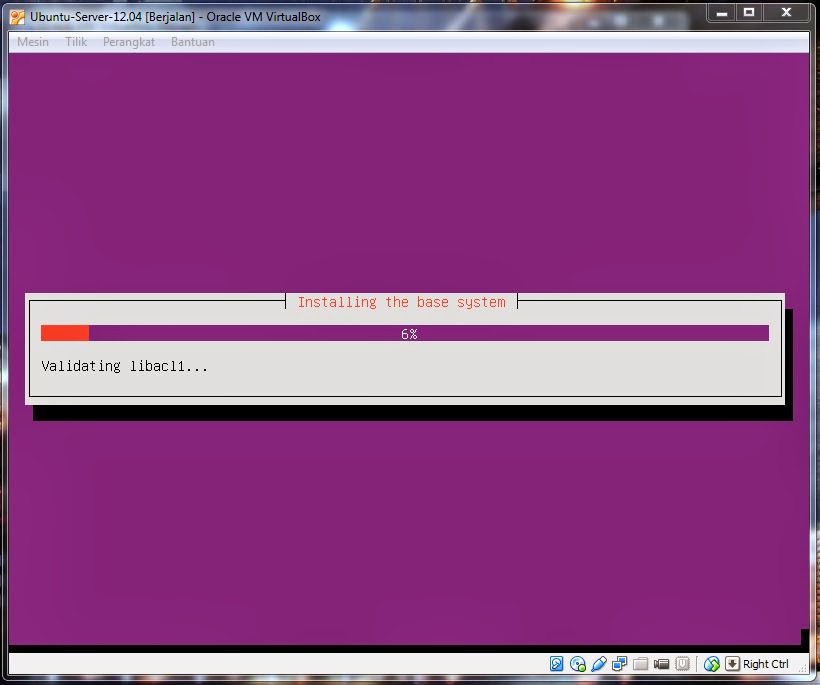
Tutorial Virtualbox (Installasi Ubuntu Server 12.04 di Virtualbox)

Pada artikel kali ini saya akan membuat virtual machine baru untuk instalasi Ubuntu Server 12.04, sebelumnya pada Virtualbox saya sudah terinstall 2 buah Operating System untuk Client yaitu Windows XP dan Ubuntu 10.04. untuk membuat Virtual Machine baru silahkan ikuti langkah-langkah berikut ini.

1. Pertama klik New atau Baru pada VM Virtualbox Manager.


2. pada kolom nama isikan nama untuk identitas pada virtual machine anda lalu klik Next


3. untuk ukuran memori sesuaikan dengan kebutuhan anda by default besaran memori 512 MB.


4. klik Next untuk membuat Virtual Hardisk.


5. untuk tipe berkas hardisk pilih VDI (Virtualbox Disk Image) klik Lanjut.


6. pada penyimpanan hardisk fisik pilih dinamik klik lanjut.


7. untuk ukuran Hardisk defaultnya 8 GB silahkan sesuaikan dengan kebutuhan masing masing.


 8. Virtual machine baru sudah tercipta, langkah selanjutnya adalah pengaturan pada virtual machine.


9. pada kolom sistem ubahlah urutan boot pertama dari CD/DVD dan kedua dari Hardisk.


10. pada kolom penyimpanan klik icon CD (kosong/Empty) lalu klik icon CD pada kolom Drive CD/DVD.


11. klik pada pilihan pilih sebuah berkas CD/DVD virtual.


12. Pilih file ISO pada tempat penyimpanan anda lalu klik open.


13. pada kolom jaringan/network disini saya akan menggunakan 2 buah network adapter, pada adapter 1           pilih NAT.


14. dan pada adapter 2 pilih adapter ter-bridge lalu klik OK.


15. klik Start/Mulai.


16. untuk pilihan bahasa pilih English.


17. pilih install Ubuntu Server.


18. Pilih English lalu tekan Enter


19. Select your location pilih other lalu tekan enter.


20. pilih asia Enter


21. pilih indonesia lalu tekan enter


22. pada pilihan Configure the keyboard pilih No lalu tekan enter.


23. pada pilihan keyboard pilih english.


 24. Pilih English.


25. pada Configure the Network pilih eth0


26. Masukan Hostname, hostname adalah nama untuk komputer. disini saya menggunakan ubuntu-server12       lalu tekan TAB lalu enter


27. masukan nama lengkap user yang menggunakan komputer.


28. Lalu isi juga usernamenya. Disini misalnya saya isi kris.


29. Setelah mengisikan nama pengguna,anda diminta untuk memasukkan password.


30. disini anda diminta untuk masukan kembali password anda.


31. pilih yes pada pilihan use weak password.


32. pada configure the clock pilih jakarta.


33. pada partitioning method pilih Guided - use entire disk and setup LVM


34. tekan enter pada pilihan select disk to partition.


35. jawab yes lalu enter.


36. Continue


37. pilih yes lalu tekan enter.


38. pada pilihan proxy biarkan saja kosong


39. untuk pilihan software tekan tombol spasi untuk memilih software disini saya pilih OpenSSH Server.


40. untuk pilihan Install GRUB boot loader pilih yes.


41. Finish the instalation tekan enter.


42. Ubuntu Server siap digunakan.


Sumber : http://krisnawanto777.blogspot.com/2014/02/installasi-ubuntu-server-1204.html