300x250 AD TOP

Services

Elegant Themes

Recent Posts

Tampilkan postingan dengan label Internet. Tampilkan semua postingan

Selasa, 17 Maret 2015

Tagged under: , ,

Tutorial Virtualbox (Installasi Ubuntu Server 12.04 di Virtualbox)

Pada artikel kali ini saya akan membuat virtual machine baru untuk instalasi Ubuntu Server 12.04, sebelumnya pada Virtualbox saya sudah terinstall 2 buah Operating System untuk Client yaitu Windows XP dan Ubuntu 10.04. untuk membuat Virtual Machine baru silahkan ikuti langkah-langkah berikut ini.

1. Pertama klik New atau Baru pada VM Virtualbox Manager.


2. pada kolom nama isikan nama untuk identitas pada virtual machine anda lalu klik Next


3. untuk ukuran memori sesuaikan dengan kebutuhan anda by default besaran memori 512 MB.


4. klik Next untuk membuat Virtual Hardisk.


5. untuk tipe berkas hardisk pilih VDI (Virtualbox Disk Image) klik Lanjut.


6. pada penyimpanan hardisk fisik pilih dinamik klik lanjut.


7. untuk ukuran Hardisk defaultnya 8 GB silahkan sesuaikan dengan kebutuhan masing masing.


 8. Virtual machine baru sudah tercipta, langkah selanjutnya adalah pengaturan pada virtual machine.


9. pada kolom sistem ubahlah urutan boot pertama dari CD/DVD dan kedua dari Hardisk.


10. pada kolom penyimpanan klik icon CD (kosong/Empty) lalu klik icon CD pada kolom Drive CD/DVD.


11. klik pada pilihan pilih sebuah berkas CD/DVD virtual.


12. Pilih file ISO pada tempat penyimpanan anda lalu klik open.


13. pada kolom jaringan/network disini saya akan menggunakan 2 buah network adapter, pada adapter 1           pilih NAT.


14. dan pada adapter 2 pilih adapter ter-bridge lalu klik OK.


15. klik Start/Mulai.


16. untuk pilihan bahasa pilih English.


17. pilih install Ubuntu Server.


18. Pilih English lalu tekan Enter


19. Select your location pilih other lalu tekan enter.


20. pilih asia Enter


21. pilih indonesia lalu tekan enter


22. pada pilihan Configure the keyboard pilih No lalu tekan enter.


23. pada pilihan keyboard pilih english.


 24. Pilih English.


25. pada Configure the Network pilih eth0


26. Masukan Hostname, hostname adalah nama untuk komputer. disini saya menggunakan ubuntu-server12       lalu tekan TAB lalu enter


27. masukan nama lengkap user yang menggunakan komputer.


28. Lalu isi juga usernamenya. Disini misalnya saya isi kris.


29. Setelah mengisikan nama pengguna,anda diminta untuk memasukkan password.


30. disini anda diminta untuk masukan kembali password anda.


31. pilih yes pada pilihan use weak password.


32. pada configure the clock pilih jakarta.


33. pada partitioning method pilih Guided - use entire disk and setup LVM


34. tekan enter pada pilihan select disk to partition.


35. jawab yes lalu enter.


36. Continue


37. pilih yes lalu tekan enter.


38. pada pilihan proxy biarkan saja kosong


39. untuk pilihan software tekan tombol spasi untuk memilih software disini saya pilih OpenSSH Server.


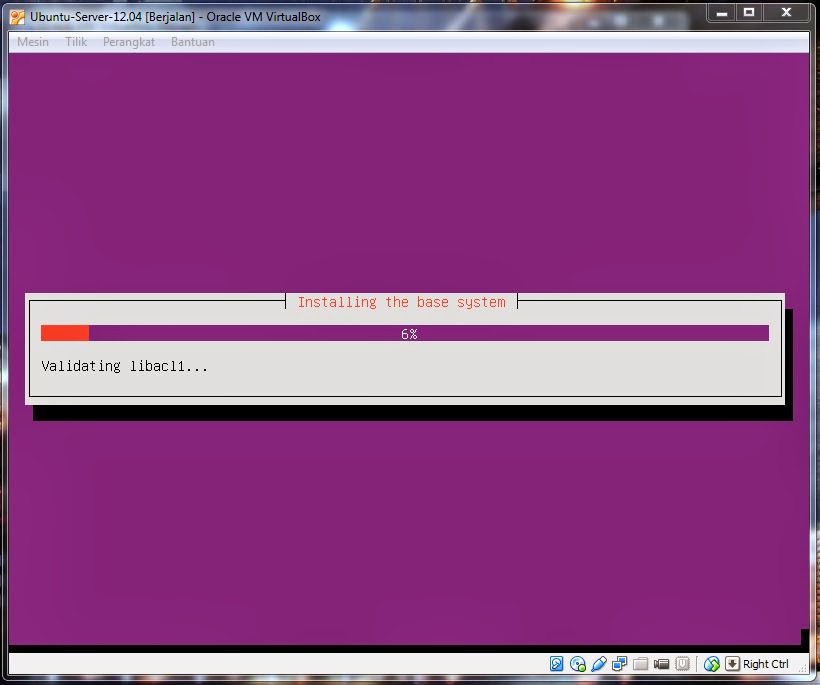
40. untuk pilihan Install GRUB boot loader pilih yes.


41. Finish the instalation tekan enter.


42. Ubuntu Server siap digunakan.


Sumber : http://krisnawanto777.blogspot.com/2014/02/installasi-ubuntu-server-1204.html

Senin, 09 Maret 2015

Tagged under: , ,

Arti dan Pengertian Bandwidth


What is Bandwidth? Bandwidth adalah nilai hitung atau perhitungan konsumsi transfer data telekomunikasi yang dihitung dalam satuan bit per detik atau yang biasa disingkat bps yang terjadi antara komputer server dan komputer client dalam waktu tertentu dalam sebuah jaringan komputer.

Bandwidth sendiri akan dialokasikan ke komputer dalam jaringan dan akan mempengaruhi kecepatan transfer data pada jaringan komputer tersebut sehingga semakin besar Bandwidth pada jaringan komputer maka semakin cepat pula kecepatan transfer data yang dapat dilakukan oleh client maupun server.

Pada sebuah jaringan komputer Bandwidth terbagi menjadi 2 yaitu Bandwidth digital dan Bandwidth analog. Berikut adalah penjelasan masing - masing Bandwidth tersebut:


  • Bandwidth digital adalah jumlah atau volume suatu data (dalam satuan bit per detik/bps)yang dapat dikirimkan melalui sebuah saluran komunikasi tanpa adanya distorsi.
  • Bandwidth analog merupakan perbedaan antara frekuensi terendah dan frekuensi tertinggi dalam sebuah rentang frekuensi yang diukur dalam satuan Hz (hertz) yang dapat menentukan banyaknya informasi yang dapat ditransmisikan dalam suatu saat.

Samakah Bandwidth dengan kecepatan?

Jawabannya: Bandwidth dengan kecepatan itu BERBEDA.

Mari kita lihat sebagai berikut. Informasi dialirkan melalui berbagai media. Misalnya kita pilih kabel sebagai media. Sehingga informasi dialirkan melalui kabel tersebut. Karena informasi bisa dialirkan melalui kabel, kita bisa mengasumsikan kabel ini sebagai pipa tempat informasi disalurkan.

Nah, bandwidth seperti diungkapkan di atas adalah kemampuan maksimum dari pipa untuk mengalirkan data dalam waktu satu detik. Sedangkan kecepatan, adalah jarak yang ditempuh dari suatu satuan waktu, misalnya dalam satu detik.

Misalnya server anda terhubung melalui kabel telepon anda menghubungkan terhubung dengan modem ke Internet Service Provider (ISP) dengan bandwidth 56kbps. Semakin lebar bandwidth yang ada tentu data yang dilewatkan akan semakin besar.
Saluran ini dibagi menjadi dua, Narrowband (jalur sempit) dan Wideband (jalur lebar).
Lihat juga: Transmission, Digital data transmission, Full duplex, Half duplex, Narrowband, Parallel transmission, Simplex, Synchronous transmission, Wideband, dan broadband.
Pengertian lain dari Bandwidth (disebut juga Data Transfer atau Site Traffic) adalah data yang keluar+masuk/upload+download ke account anda.

Contoh: Ketika anda menerima/mengirim email, asumsikan besarnya email yang diterima/dikirim adalah 4 KB, berarti secara teori, untuk bandwidth 1.000 MB (1.000.000 KB) anda bisa *kirim* 250.000 email atau berbagai variasi antara kirim/terima, misalnya 100.000 kirim, 150.000 terima. Ini hanya contoh untuk penjelasan bandwidth, pada kenyataannya, data yang keluar masuk ke account bisa datang dari pengunjung (yang mendownload halaman website ke PC-nya), atau anda upload gambar/file ke account dan sebagainya.
Bandwidth/Site Traffic dihitung per bulan & bisa dilihat di cPanel.

Jika anda mengenal Telkom Speedy, Bandwidth ini cara kerjanya sama dengan Kuota di Telkom Speedy. Hanya saja yang menjadi acuan bagi perhitungan kuota Telkom Speedy adalah data yang keluar/masuk ke PC/Modem ADSL anda, sedangkan di hosting acuannya adalah data yang keluar/masuk ke account.

ALOKASI BANDWIDTH

Alokasi atau reservasi Bandwidth adalah sebuah proses menentukan jatah Bandwidth kepada pemakai dan aplikasi dalam sebuah jaringan. Termasuk didalamnya menentukan prioritas terhadap berbagai jenis aliran data berdasarkan seberapa penting atau krusial dan delay-sensitive aliran data tersebut. Hal ini memungkinkan penggunaan Bandwidth yang tersedia secara efisien, dan apabila sewaktu-waktu jaringan menjadi lambat, aliran data yang memiliki prioritas yang lebih rendah dapat dihentikan, sehingga aplikasi yang penting dapat tetap berjalan dengan lancar. Besarnya saluran atau Bandwidth akan berdampak pada kecepatan transmisi. Data dalam jumlah besar akan menempuh saluran yang memiliki Bandwidth kecil lebih lama dibandingkan melewati saluran yang memiliki Bandwidth yang besar. Kecepatan transmisi tersebut sangat dibutuhkan untuk aplikasi Komputer yang memerlukan jaringan terutama aplikasi real-time, seperti videoconferencing. Penggunaan Bandwidth untuk LAN bergantung pada tipe alat atau medium yang digunakan, umumnya semakin tinggi Bandwidth yang ditawarkan oleh sebuah alat atau medium, semakin tinggi pula nilai jualnya. Sedangkan penggunaan Bandwidth untuk WAN bergantung dari kapasitas yang ditawarkan dari pihak ISP, perusahaan harus membeli Bandwidth dari ISP, dan semakin tinggi Bandwidth yang diinginkan, semakin tinggi pula harganya. sebuah teknologi jaringan baru dikembangkan dan infrastruktur jaringan yang ada diperbaharui, aplikasi yang akan digunakan umumnya juga akan mengalami peningkatan dalam hal konsumsi Bandwidth. Video streaming dan Voice over IP ([[VoIP]]) adalah beberapa contoh penggunaan teknologi baru yang turut mengonsumsi Bandwidth dalam jumlah besar.
Tagged under: , ,

CARA MENGHITUNG IP ADDRESS DAN SUBNET MASK


IP ADDRESS


IP Address merupakan alat yang digunakan agar paket data dapat mencapai tujuan. Di dalam Jaringan, pengiriman suatu paket data membutuhkan alamat sebagai identitas suatu data akan dikirimkan (Destination Address) dan berasal (Source Address). 

Tagged under: ,

Definisi Manajemen Jaringan Komputer dan Fungsinya

A. Definisi Manajemen jaringan


Manajemen jaringan merupakan kemampuan untuk mengontrol dan memonitor sebuah jaringan komputer dari sebuah lokasi. The International Organization for Standardization (ISO) mendefinisikan sebuah model konseptual untuk menjelaskan fungsi manajemen jaringan.


B. Fungsi Manajemen jaringan

Manajemen Kesalahan (FaultManagement)

Menyediakan fasilitas yang memungkinkan administrator jaringan untuk mengetahui kesalahan (fault) pada perangkat yang dikelola, jaringan, dan operasi jaringan, agar dapat segera menentukan apa penyebabnya dan dapat segera mengambil tindakan (perbaikan). Untuk itu, manajemen kesalahan memiliki mekanisme untuk:

   - Melaporkan terjadinya kesalahan 
   - Mencatat laporan kesalahan (logging) 
   - Melakukan diagnosis 
   - Mengoreksi kesalahan (dimungkinkan secara otomatis)

  
Manajemen Konfigurasi (Configuration Management)
Memonitor informasi konfigurasi jaringan sehingga dampak dari perangkat keras atau pun lunak tertentu dapat dikelola dengan baik. Hal tersebut dapat dilakukan dengan kemampuan untuk inisialisasi, konfigurasi ulang, pengoperasian, dan mematikan perangkat yang dikelola. 
    Pelaporan (Accounting), mengukur utilisasi jaringan dari pengguna atau grup tertentu untuk:

   - Menghasilkan informasi tagihan (billing) 
   - Mengatur pengguna atau grup 
   - Membantu dalam menjaga performa jaringan pada level tertentu yang dapat diterima

   
Manajemen Performa (Performance Management)
Mengukur berbagai aspek dari performa jaringan termasuk pengumpulan dan analisis dari data statistik sistem sehingga dapat dikelola dan dipertahankan pada level tertentu yang dapat diterima. Untuk itu, manajemen performa memiliki kemampuan untuk:

  -  Memperoleh utilisasi dan tingkat kesalahan dari perangkat jaringan 
Mempertahankan performa pada level tertentu dengan memastikan prangkat memiliki kapasitas yang mencukupi

  
 Manajemen Keamanan (Security Management)
Mengatur akses ke sumber daya jaringan sehingga informasi tidak dapat diperoleh tanpa izin. Hal tersebut dilakukan dengan cara:

 -   Membatasi akses ke sumber daya jaringan
 -   Memberi pemberitahuan akan adanya usaha pelanggaran dan pelanggaran keamanan
 
Nah agan2 sekalian ntu tadi merupakan definisi dan kegunaan dari jaringan komputer. Oke selanjutnya kita akan bahas mengenai Simulator jaringan . Oke agan2 kita langsung saja yaa.

Network Simulator atau yang biasa dikenal dengan simulator jaringan komputer merupakan suatu program yang dijadikan sebagai simulasi konfigurasi suatu topologi jaringan dengan menganut konsep-konsep jaringan tertentu. Ada beberapa software simulator yang umum dikalangan masyarakat, seperti Boson NetSim, Packet Tracer, ForceVision, dan sebagainya

Berikut ini merupakan contoh-contoh simulator jarkom dan perbedaannya
     Cisco Packet Tracer adalah  sebuah  simulator  protocol  jaringan  yang  dikembangkan  oleh  Cisco System.  Paket  Tracer  dapat  mensimulasikan  berbagai  macam  protocol  yg  digunakan pada jaringan baik secara realtime maupun dengan mode simulasi.

Berikut contoh sederhana penggunaan packet tracer :

1. Buka paket tracer

Gambar  5.1 Packet Tracer Main Window

2. Tambahkan device dengan menggunakan panel di bagian bawah.
Gambar  5.2 Panel Device

3. Untuk menghubungkan komputer satu dengan yang lain pilihlah connection.
Gambar  5.3 Konektor

4. Susun device seperti gambar berikut.
Gambar  5.4 Skema Jaringan


5. Untuk mengatur IP, klik di salah satu komputer kemudian atur IP seperti gambar berikut.

Gambar  5.5 Konfigurasi IP PC

Lakukan hal yang sama dengan komputer lainnya dengan IP berbeda tetapi masih di network yang sama.

6. Lakukan tes koneksi dengan menggunakan perintah ping.
Gambar  5.6 Ping

Wireshark merupakan salah satu network analysis tool, atau disebut juga dengan protocol   analysis   tool   atau   packet   sniffer.   Wireshark   dapat   digunakan   untuk troubleshooting  jaringan,  analisis,  pengembangan  software  dan  protocol,  serta untuk   keperluan   edukasi.   Wireshark   merupakan   software   gratis,   sebelumnya,Wireshark dikenal dengan nama Ethereal.Packet  sniffer  sendiri  diartikan  sebagai  sebuah  program  atau  tool  yang  memiliki kemampuan  untuk  ‘mencegat’  dan  melakukan  pencatatan  terhadap  traffic  data dalam    jaringan.    Selama    terjadi    aliran    data    dalam,    packet    sniffer    dapat menangkap protocol   data   unit   (PDU),   melakukan   dekoding   serta   melakukan analisis    terhadap    isi    paket    berdasarkan    spesifikasi    RFC    atau    spesifikasi-spesifikasi yang lain.Wireshark  sebagai  salah  satu  packet  sniffer  diprogram  sedemikian  rupa  untuk mengenali  berbagai  macam  protokol  jaringan.  Wireshark  mampu  menampilkan hasil enkapsulasi dan field yang ada dalam PDU.

GNS3 (Graphic Network Simulator) adalah software simulasi jaringan komputer berbasis GUI yang mirip dengan Cisco Packet Tracer. Namun pada GNS3 memungkinkan simulasi jaringan yang komplek, karena menggunakan operating system asli dari perangkat jaringan seperti cisco dan juniper. Sehingga kita berada kondisi lebih nyata dalam mengkonfigurasi router langsung daripada di Cisco Packet Tracer. GNS3 adalah alat pelengkap yang sangat baik untuk laboratorium nyata bagi network engineer, administrator dan orang-orang yang ingin belajar untuk sertifikasi seperti Cisco CCNA, CCNP, CCIP dan CCIE serta Juniper JNCIA, JNCIS dan JNCIE.